パソコンが苦手でも使えた、コンビニの簡単サービス
はじめに
パソコン操作が苦手だと、「急に印刷が必要」「支払いを済ませたい」「手続きが間に合わない」といった場面で不安になりますよね。自宅にプリンターがなかったり、役所や銀行が閉まっている時間帯だと、なおさら困りがちです。
結論から言うと、パソコンが苦手な人でも使いやすいサービスは、コンビニにいくつもあります。操作がシンプルで、画面の指示どおりに進めば完了するものが多く、実際に「これならできた」と感じる人も少なくありません。
この記事では、
- パソコンが苦手でも使いやすかったコンビニサービス
- 逆に、無理に使わないほうがよいサービス
- 失敗しないためのコツ
を、初心者目線でわかりやすく整理します。
パソコンが苦手でも「これは使えた」コンビニサービス
- コピー・印刷(USB・スマホから)
- コンビニATM(通帳・キャッシュカード)
- 公共料金・各種支払い
- チケット発券・予約番号入力
コピー・印刷(USB・スマホから)
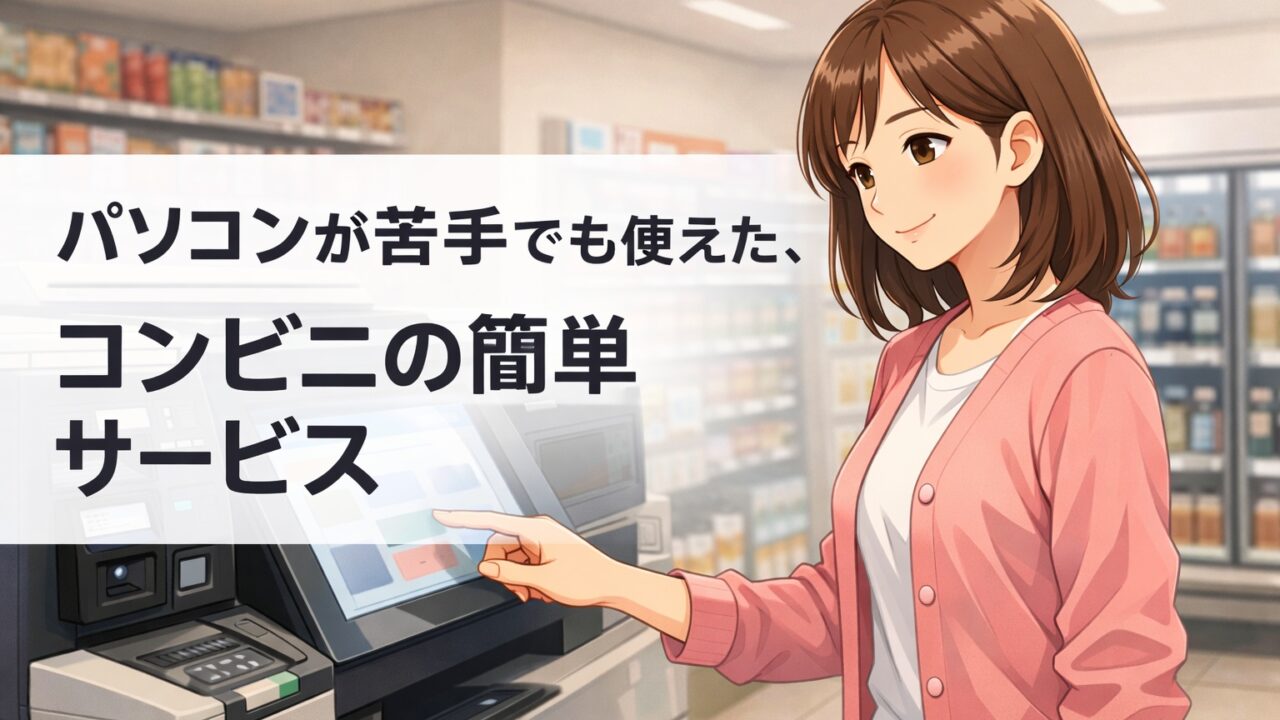
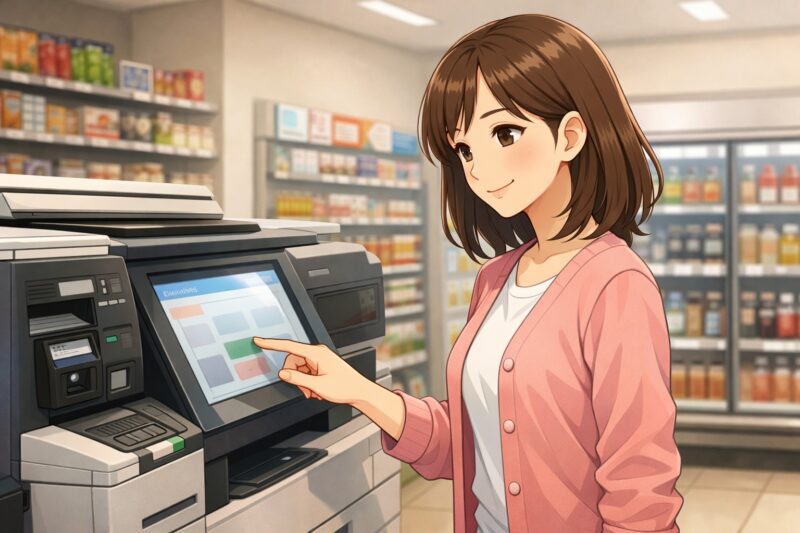
コンビニのマルチコピー機は、家庭用プリンターよりも操作が簡単に感じる人が多いサービスです。画面が大きく、手順が一つずつ表示されるため、迷いにくいのが特徴です。
たとえば、履歴書や役所に提出する書類を1枚だけ印刷したいとき、自宅にプリンターがなくても、USBメモリやスマホがあればその場で対応できます。「設定を細かく考えなくていい」「画面に従って押すだけ」という点で、家庭用プリンターより楽に感じる人も少なくありません。
USBメモリを差し込む、またはスマホの画面表示に従って操作するだけで印刷まで進めます。細かい設定を自分で考える必要がなく、「画面の案内どおりに押すだけ」で完了する点が安心材料になります。
コピー機の使用方法、スマホ印刷の仕方(セブンイレブン)の記事もご参考にしてください。
コンビニATM(通帳・キャッシュカード)
コンビニATMは、銀行のATMとほぼ同じ感覚で使えます。画面表示もシンプルで、難しい入力操作はほとんどありません。
特に助かるのは、夜間や休日でも利用できる点です。「営業時間を気にせず使える」というだけでも、心理的なハードルはかなり下がります。
公共料金・各種支払い
公共料金や各種料金の支払いは、バーコードを提示するだけで済むケースが多く、金額を自分で入力する必要がありません。
レジで支払う形式なので、機械操作が苦手な人でも比較的安心して利用できます。操作ミスの心配が少ない点も、大きなメリットです。
公共料金の支払い手順や注意点は下記の記事に詳しくまとめています。
チケット発券・予約番号入力
予約番号や受付番号を入力して発券するタイプのサービスは、操作が単純でパソコン操作が苦手な人にも向いています。
キーボード入力が最小限で済み、画面の指示に従って数字を入れるだけなので、「難しい作業をしている感覚」がありません。
逆に「これは難しかった・無理しないほうがいい」サービス
スマホアプリ必須の手続き
一部のサービスでは、事前にスマホアプリのインストールや会員登録が必要になります。アプリ登録の段階で、IDやパスワード設定につまずく人も少なくありません。
このタイプのサービスは、無理にコンビニで完結させようとせず、家族に手伝ってもらうか、別の方法を選んだほうが安心です。
ネットサービス連携が必要なもの
外部のネットサービスと連携する手続きは、操作工程が多くなりがちです。入力ミスが起きやすく、途中でやり直しになるケースもあります。
「コンビニなら簡単」と思って使うと、かえって疲れてしまうこともあるため注意が必要です。
パソコンが苦手な人が失敗しないためのコツ
- 混雑しやすい時間帯(昼休み・夕方)を避ける
- 必要な番号や書類は、あらかじめ紙にメモしておく
- 操作に迷ったら、無理をせず店員さんに声をかける
これだけでも、失敗ややり直しはかなり減らせます。特に「事前メモ」は、焦り防止に効果的です。
また、操作画面の進め方や用紙の置き場所、料金の入れ方など、機械操作に関することは店員さんに聞いて問題ありません。「どこを押せばいいか分からない」と感じたら、無理に一人で進めず声をかけたほうが結果的に早く済むこともあります。
コンビニ・自宅・役所や銀行の使い分け
パソコンが苦手な人から見た「使いやすさ比較」
| 項目 | コンビニ | 自宅(パソコン) | 役所・銀行 |
|---|---|---|---|
| 操作のわかりやすさ | ◎ 画面の指示どおり | △ 自分で判断が必要 | ○ 職員が案内 |
| 専門知識の必要性 | ◎ ほぼ不要 | △ 設定が必要 | ◎ 不要 |
| 時間の自由度 | ◎ 夜・休日もOK | ◎ いつでも | × 平日・昼間中心 |
| 失敗しにくさ | ○ やり直し可 | △ トラブル時に困る | ◎ その場で確認 |
| 安心感 | ○ 店員に聞ける | △ 自己責任 | ◎ 対面対応 |
「簡単さ」と「時間の自由度」を重視するならコンビニ、「確実さ」を求めるなら役所や銀行、といった使い分けが現実的です。
よくある質問(Q&A)
Q. スマホがなくても使えますか?
A. サービスによりますが、ATMや支払いなど、スマホなしで使えるものも多くあります。
Q. 店員さんに聞いても大丈夫ですか?
A. 操作方法がわからないときに声をかけるのは問題ありません。ただし、手続き内容そのものの判断までは対応できない場合があります。
Q. 高齢者でも一人で使えますか?
A. 操作が単純なサービスであれば、一人で利用できるケースは多いです。不安な場合は、最初だけ付き添ってもらうと安心です。
Q. パソコンがまったく触れなくても大丈夫ですか?
A. 多くのサービスは画面タッチ中心で進み、長い文字入力はほとんどありません。操作を間違えても「戻る」ボタンが用意されているため、落ち着いてやり直せます。
Q. 手数料は高くありませんか?
A. 内容によって異なりますが、「時間と手間を買う」と考えると納得できる範囲のものが多いです。
まとめ
- コンビニには、パソコンが苦手でも使いやすいサービスがある
- すべてを無理に使う必要はなく、向き・不向きを見極めることが大切
- 「困ったときに頼れる場所」として活用するのが現実的
全部を完璧にこなす必要はありません。家でできないことを無理に頑張るより、「今日はコンビニに頼ろう」と選択肢を持っておくだけで、日常の不安はかなり減らせます。