高齢の親の書類をPDFにする方法|コンビニコピー機でメール送信まで解説
はじめに
役所や介護施設から高齢の親の書類を「PDFにしてメールで送ってほしい」と言われ、どうすればいいか迷ったことはありませんか。
結論から言えば、コンビニのコピー機を使えば、特別な機材や難しい操作がなくてもPDF化できます。スマホだけで無理に頑張るより、確実で失敗が少ない方法です。
この記事では次のことがわかります。
・コンビニで書類をPDFにする具体的な手順
・メール送信までの現実的な流れ
・失敗しやすいポイントと注意点
コンビニで書類をPDFにできるのか?
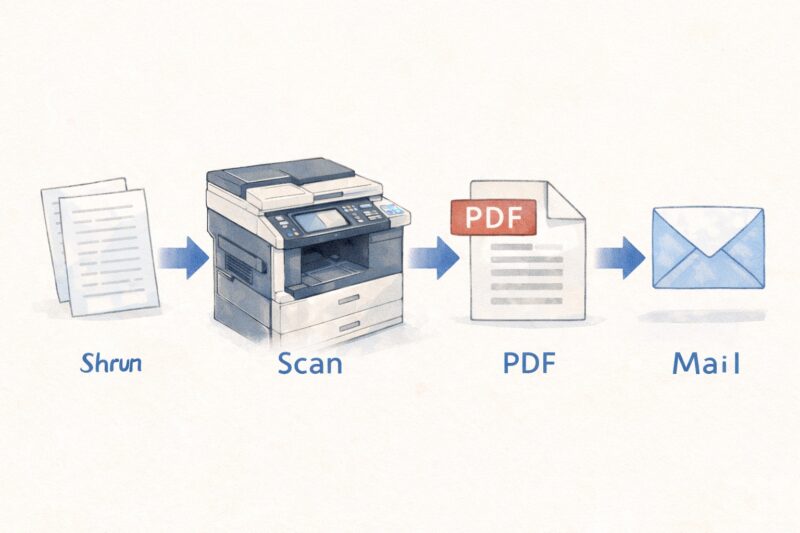
コンビニのマルチコピー機には「スキャン」機能があり、書類をPDF形式で保存できます。
セブン‐イレブン、ローソン、ファミリーマートの主要3社で対応しています。
自宅にスキャナーがなくても、コピー機に原稿を置いて操作するだけでPDFデータを作成できます。高齢の親の書類をデータ化する場面では、この「確実さ」が大きな安心材料になります。
なぜスマホだけでは不安なのか
最近はスマホアプリでもPDF化できますが、実際にやってみると次のような問題が起きがちです。
- 影や光の反射が入りやすい
- 文字がゆがむ、傾く
- 複数枚を1つのPDFにまとめにくい
- 解像度が足りず文字が読みにくい
役所提出や金融機関関係の書類では、見づらいデータは差し戻される可能性もあります。大切な書類ほど、機械でまっすぐ読み取るコンビニスキャンの方が安全です。
コンビニでPDFを作る具体的な手順
ここでは一般的な流れを紹介します(店舗により画面表示は多少異なります)。
- 準備するもの(書類、USB)
- コピー機で「スキャン」を選ぶ
- 保存形式で「PDF」を選択
- 解像度を確認する
- USBに保存する
① 準備するもの
・スキャンしたい書類
・USBメモリ(空き容量に余裕のあるもの)
・必要に応じてスマートフォン
USBメモリはあらかじめ空に近い状態にしておくと安心です。
② コピー機で「スキャン」を選ぶ
画面の「スキャン」または「文書を保存」などのメニューを選択します。
③ 保存形式で「PDF」を選択
ここが重要です。保存形式は必ず「PDF」を選びます。JPEGや画像形式を選ぶと、単なる写真データになります。
④ 解像度を確認する
可能であれば200~300dpi程度を選択します。文字中心の書類ならモノクロでも十分ですが、カラー指定がある場合はカラーで保存します。
⑤ USBに保存する
スキャン後、USBにデータを書き込みます。保存完了の表示を確認してから取り外します。
コンビニ別比較(PDF作成の違い)
以下は主要3社のPDF作成機能の比較です。
| 項目 | セブン | ローソン | ファミマ |
|---|---|---|---|
| PDF保存 | ○ | ○ | ○ |
| USB保存 | ○ | ○ | ○ |
| スマホ連携 | アプリ対応あり | 一部対応 | 一部対応 |
| 解像度選択 | ○ | ○ | ○ |
| 料金目安 | 約30〜60円/枚 | 約30円/枚 | 約30円/枚 |
| 操作のわかりやすさ | やや分かりやすい | 標準 | 標準 |
どのコンビニでもPDF保存自体は可能ですが、スマホ連携のしやすさではセブンがやや使いやすい傾向があります。USBを使う方法であれば、大きな差はありません。
メール送信までの流れ
自宅に戻ったら、次の手順でメール送信します。
- USBをパソコンに挿す
- PDFファイルを開いて内容を確認
- メール作成画面で「添付」を選択
- PDFファイルを指定して送信
スマホしかない場合は、USBからクラウドストレージ(Googleドライブなど)にアップロードし、そこからメール添付する方法もあります。
よくある失敗と対策
1. 画像になってしまった
保存形式でJPEGを選んでいる可能性があります。再度スキャンし、必ずPDF形式を選択します。
2. ファイルが大きすぎる
カラーや高解像度で保存すると容量が大きくなります。文字中心ならモノクロ・標準解像度で十分です。
3. USBが認識されない
古いUSBやフォーマット形式の違いが原因のことがあります。別のUSBを使うと解決する場合が多いです。
セキュリティ面で気をつけること
高齢の親の書類には、住所・生年月日・マイナンバーなど重要情報が含まれることがあります。
・スキャン後は必ず画面の指示に従い終了操作をする
・USB内のデータは送信後に削除する
・メールアドレスの入力間違いを防ぐため、送信前に再確認する
小さな確認が、大きなトラブル防止につながります。
こんな場面で役立つ
実際に多いのは、役所への追加提出や、介護施設への入所書類の事前送付などです。最近は「PDFでメール送信してください」と求められる場面が増えています。遠方に住む家族が代わりに手続きを進めるケースでも、データ化して送る必要が出てきます。
・役所から「PDFで送ってください」と言われた
・施設入所の書類をメール提出する必要がある
・遠方に住む家族へ急ぎでデータを送りたい
コンビニは、生活の中にある身近なインフラです。印刷だけでなく、スキャンによるデータ化という機能も活用できます。
よくある質問(QA)
Q1. スマホだけでPDFにできませんか?
可能ですが、影や傾きが入りやすく、文字が読みにくくなることがあります。正式な書類提出や重要書類の場合は、コンビニのスキャンのほうが安定してきれいに仕上がります。
Q2. USBがないとPDFは保存できませんか?
店舗や機種によってはスマホアプリ経由で保存できる場合もあります。ただし確実性を考えると、USB保存がもっとも安定しています。事前に準備しておくと安心です。
Q3. スキャンしたPDFはコンビニに残りませんか?
通常は操作終了とともにデータは削除されますが、必ず画面の指示に従って終了操作を行ってください。USB内のデータも、送信後は削除しておくとより安全です。
Q4. 複数枚の書類は1つのPDFにまとめられますか?
多くの機種で複数枚を1ファイルにまとめることが可能です。ページ数の上限はありますが、一般的な提出書類であれば問題なく対応できます。
まとめ
高齢の親の書類をPDFにしてメール送信する方法として、コンビニのコピー機は現実的で失敗が少ない選択肢です。
・特別な機材は不要
・まっすぐ、きれいにスキャンできる
・USB経由で確実に保存できる
スマホだけで悩むよりも、確実な方法を選ぶことで安心して手続きが進められます。家族を支える一つの手段として、コンビニのスキャン機能を知っておくと心強いでしょう。