コピーや印刷が必要なとき、コンビニでできること・できないことまとめ
はじめに
急にコピーや印刷が必要になって、「家にプリンターがない」「役所や会社はもう閉まっている」――そんな経験はありませんか?
結論から言うと、コンビニではコピー・印刷でできることと、できないことがはっきり分かれています。
「何でもできそう」と思って行くと、意外と困る場面もあります。
この記事では、
- コンビニで【できること】
- コンビニで【できないこと】
- よくある勘違いや注意点
を整理して解説します。急ぎの判断材料として、そのまま使える内容にしています。
コンビニで【できること】一覧
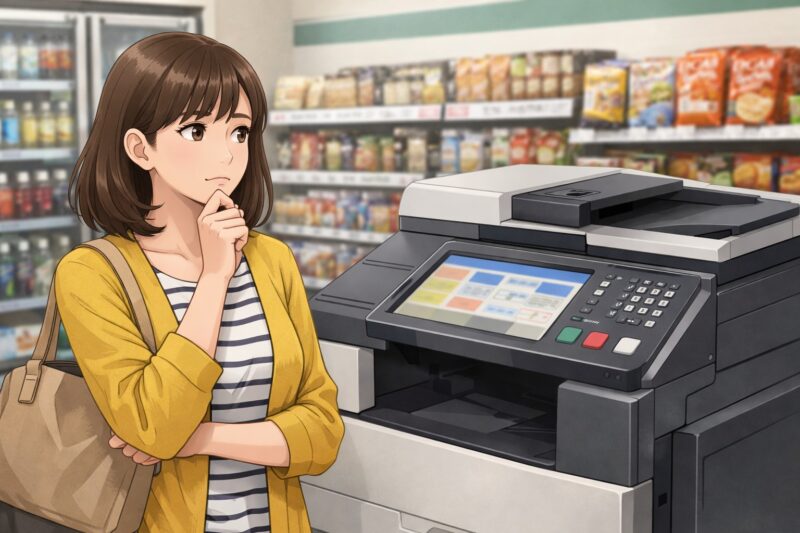
コンビニのマルチコピー機で、一般的に対応できるのは次のような内容です。
- 白黒コピー・カラーコピー
- PDF・画像ファイルの印刷
- 写真プリント
- ネットプリント(番号指定印刷)
白黒コピー・カラーコピー
- 原稿をガラス面に置いてコピー
- A4・B5・B4などの一般的なサイズに対応
- 白黒/カラーの切り替えが可能
※拡大・縮小はできますが、細かい倍率指定は難しい場合があります。
PDF・画像ファイルの印刷(USBメモリ保存)
- USBメモリに保存したPDF・画像を印刷
- スマホからのデータ送信による印刷
履歴書、申請書、案内資料などはPDF形式なら問題なく印刷できるケースがほとんどです。
写真プリント
- スマホ内の写真やデータからL判プリント
- 証明写真ではなく、あくまで写真プリント
※写真の色味や明るさは自動補正されることがあります。
ネットプリント(番号指定印刷)
- 事前にアップロードしたデータを番号で呼び出し
- USBやケーブル不要
自宅にプリンターがなくても、外出先ですぐ印刷できるのが強みです。
マルチコピー機の使い方を簡単にご紹介した記事もご覧ください。
コンビニで【できないこと】一覧
一方で、「できそうでできない」ことも意外と多くあります。
- 細かい両面設定や高度なレイアウト調整
- 大量印刷・製本作業
- 特殊用紙への印刷
- 色校正・高精細な業務印刷
細かい両面設定や高度なレイアウト調整
- ページごとの両面指定
- とじ方向の細かい指定
- レイアウトを見ながらの微調整
業務用プリンターのような設定はできません。
大量印刷・製本作業
- 数百枚単位の連続印刷
- ホチキス止めや製本
時間もコストもかかるため、現実的ではありません。
特殊用紙への印刷
- 持ち込み用紙への印刷
- 厚紙、ラベル用紙、はがきなど
コピー機にセットできる用紙は限られています。
色校正・高精細な業務印刷
- 色の正確さが求められる資料
- デザイン校正用の印刷
色味は店舗や機種によって差が出ます。
コンビニ各社の対応比較(簡易)
| 項目 | セブン系 | ファミマ系 | ローソン系 |
|---|---|---|---|
| 白黒・カラーコピー | ○ | ○ | ○ |
| USB印刷 | ○ | ○ | ○ |
| スマホ印刷 | ○ | ○ | ○ |
| 写真プリント | ○ | ○ | ○ |
※操作画面や対応形式に細かな違いはありますが、基本機能はほぼ共通です。
よくある勘違い・注意点
ここはトラブルが起きやすいポイントなので、少し詳しく整理します。
コピーとプリントは別物
- コピー:紙の原稿をガラス面に置いて複製する
- プリント:データ(PDF・画像)から出力する
この違いを理解していないと、
「USBを挿したのにコピー画面しか出ない」
「原稿を置いたのにデータ選択を求められる」
といった混乱が起こります。
USBが認識されないケース
USBが使えない原因は、故障ではないことがほとんどです。
- ファイル形式が非対応(Word・Excelのまま)
- フォルダ階層が深すぎる
- USBの規格や容量が合わない
事前にPDF形式で保存し、ルート階層に置くだけで、失敗はかなり減ります。
スマホ印刷がうまくいかない理由
スマホ印刷は便利ですが、急ぎの場面では不安定です。
- 通信エラーが起きやすい
- 専用アプリのインストールが必要
- 店舗の通信環境に左右される
時間に余裕がない場合は、USBかネットプリントのほうが確実です。
高齢者・スマホが苦手な人向け注意点
コンビニのコピー機は便利ですが、高齢者やスマホ操作に慣れていない方にとっては難易度が高い場面もあります。
特に、
- 画面の切り替えが多く、どこを押せばよいかわかりにくい
- 文字が小さく、操作説明を読み取りづらい
- スマホ連携やアプリ操作が前提になるケースがある
といった点で、途中で操作を諦めてしまうことも少なくありません。
そのため、無理にコンビニ印刷を使う必要はなく、「役所や窓口が開いている時間に対応する」「家族に印刷を頼む」など、人の手を借りる選択肢も十分に現実的です。
コンビニ印刷は便利な手段のひとつですが、すべての人に最適とは限りません。使いやすさを基準に、無理のない方法を選ぶことが大切です。
どうしても無理な場合の代替手段
コンビニで対応できない場合は、次の選択肢があります。
- 自宅プリンター(急ぎでなければ)
- ネット印刷サービス(高品質・大量向き)
- 印刷専門店(製本・特殊印刷)
「急ぎ・少量」ならコンビニ、「こだわり・大量」なら別手段と考えると失敗しません。
よくある質問(Q&A)
Q. USBがなくても印刷できますか?
A. ネットプリントやスマホ印刷を使えば可能です。ただし、事前にデータ登録やアプリ設定が必要な場合があります。
Q. 両面印刷はできますか?
A. 機種によっては対応していますが、ページごとの細かい指定はできません。重要書類では注意が必要です。
Q. サイズ変更は可能ですか?
A. 拡大・縮小はできますが、レイアウトを確認しながらの自由調整はできません。
Q. 印刷料金はどれくらいかかりますか?
A. 白黒コピーは1枚数十円程度、カラーは100円前後が目安です。枚数が多い場合は専門サービスのほうが安くなることもあります。
まとめ
- コンビニ印刷は「急ぎ・簡単用途」向き
- できること/できないことは明確に分かれる
- 迷ったら、仕上がりのこだわり度で判断
急なコピーや印刷が必要になったとき、この記事が判断の助けになれば幸いです。