コンビニで写真印刷する方法|スマホから簡単にできる手順と料金を解説
はじめに
コンビニで写真を印刷したいけれど、「やり方がわからない」「スマホからでもできるのか不安」と感じていませんか。
結論から言うと、コンビニのマルチコピー機を使えば、スマホやUSBから簡単に写真印刷が可能です。自宅にプリンターがなくても、外出先ですぐに対応できる便利なサービスです。
この記事では、コンビニでの写真印刷の方法や料金、失敗しやすいポイントまで、実際に使える形で詳しく解説します。
この記事でわかること
・コンビニで写真印刷する具体的な方法
・サイズや料金の目安
・失敗しないための注意点
コンビニで写真印刷はできる?スマホからもOK
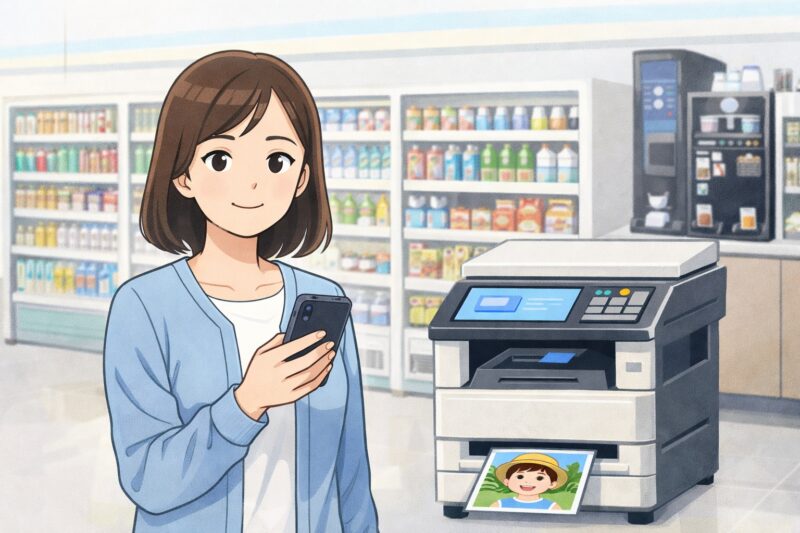
コンビニのマルチコピー機では、写真印刷が可能です。セブンイレブン、ローソン、ファミリーマートのいずれでも対応しており、基本的な操作はほぼ共通しています。
印刷方法は主に次の3つです。
・スマホ(アプリやWi-Fi接続)
・USBメモリ
・SDカード
なお、「証明写真の印刷」とは別のサービスであり、通常の写真印刷とは操作や仕上がりが異なります。証明写真については、下記の記事で詳しく解説していますのでご参考にしてください。

コンビニ写真印刷のやり方(初心者向け)
操作の流れ(初めてでも迷わない手順)
コンビニのマルチコピー機は、画面の指示に従えば操作できますが、初めての場合は流れを知っておくと安心です。
基本の流れは次の通りです。
・トップ画面で「写真プリント」を選択
・「スマホから」または「メディアから」を選択
・写真データを選ぶ
・サイズ(L判など)を選択
・内容を確認して印刷
このように、順番に選んでいくだけなので、機械操作が苦手な方でも問題なく利用できます。
スマホから印刷する方法
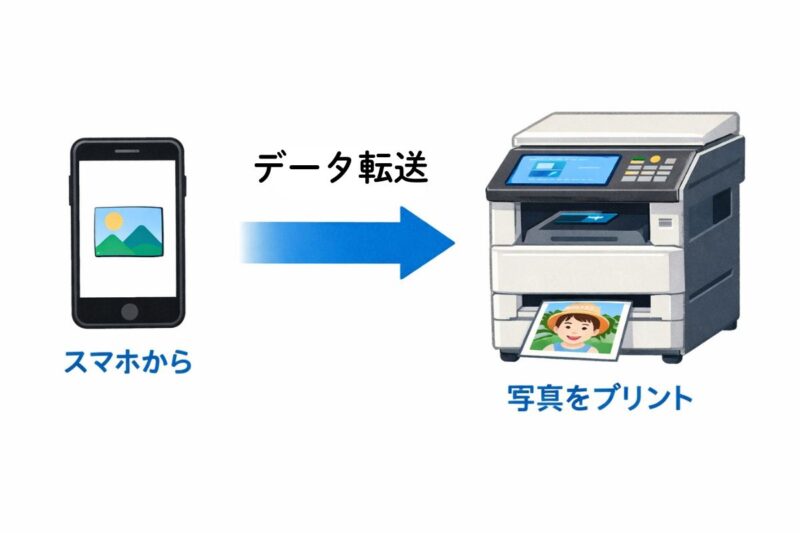
スマホからの印刷は、もっとも利用者が多く便利な方法です。
基本的な流れは次の通りです。
- 専用アプリをインストール
- 印刷したい写真を選択
- コンビニのコピー機で番号入力またはWi-Fi接続
- 印刷実行
セブンイレブンでは「かんたんnetprint」、ローソン・ファミリーマートでは「PrintSmash」などのアプリを使用します。
操作は画面の指示に従うだけなので、初めてでも迷いにくい設計になっています。
セブン・ファミマのスマホ印刷については、専用アプリの使い方や具体的な手順を詳しくまとめた下記の記事もご参考にしてください。

USB・SDカードから印刷する方法
スマホ操作が苦手な場合は、USBメモリやSDカードを使う方法もあります。
手順はシンプルで、コピー機にメディアを差し込み、写真を選択して印刷するだけです。
この方法は高齢者の方や、データをまとめて管理している方に向いています。
スマホとUSBどちらを選ぶ?(比較表)
| 方法 | 向いている人 | メリット | デメリット |
|---|---|---|---|
| スマホ | すぐ印刷したい人 | その場で送信できる/手軽 | アプリが必要/設定が少し面倒 |
| USB・SD | 操作が苦手な人 | 安定している/簡単 | 事前準備が必要 |
スマホ操作が苦手な場合は、USBメモリやSDカードを使う方法もあります。
手順はシンプルで、コピー機にメディアを差し込み、写真を選択して印刷するだけです。
この方法は高齢者の方や、データをまとめて管理している方に向いています。
写真印刷のサイズと料金一覧
コンビニでは、用途に応じて複数のサイズが選べます。
| サイズ | 用途 | 特徴 | 料金目安 |
|---|---|---|---|
| L判 | 一般的な写真 | 一番使いやすい | 約30円 |
| 2L判 | 記念写真 | 少し大きく見やすい | 約80円 |
| A4 | 書類・一覧 | 写真+文字に向く | 約100円 |
L判はもっとも一般的で、家庭用写真と同じサイズです。迷った場合はL判を選べば問題ありません。
コンビニでは、用途に応じて複数のサイズが選べます。
| サイズ | 用途 | 料金目安 |
|---|---|---|
| L判 | 一般的な写真 | 約30円 |
| 2L判 | 大きめの写真 | 約80円 |
| A4 | 資料・一覧 | 約100円 |
L判はもっとも一般的で、家庭用写真と同じサイズです。迷った場合はL判を選べば問題ありません。
スマホ別の違い(iPhone・Android)
スマホから印刷する場合、機種によって注意点が異なります。
iPhoneの場合
iPhoneは写真の保存形式が「HEIC」になっていることが多く、そのままでは印刷できない場合があります。
そのため、事前にJPEG形式に変換するか、アプリを使って送信する方法が安心です。また、AirDropなどの直接転送は使えないため、基本的には専用アプリを利用します。
Androidの場合
Androidは多くの場合JPEG形式で保存されているため、そのまま印刷できるケースがほとんどです。
ただし、機種や設定によってはアプリのインストールが必要になるため、事前に準備しておくとスムーズです。
コンビニ別の違い(セブン・ローソン・ファミマ)
主要コンビニ3社で、写真印刷の仕組みに大きな違いはありませんが、アプリや操作の入り口に違いがあります。
| コンビニ | 主な方法 | アプリ | 特徴 |
|---|---|---|---|
| セブンイレブン | Wi-Fi/番号入力 | かんたんnetprint | 操作がわかりやすい |
| ローソン | Wi-Fi/アプリ | PrintSmash | スマホ印刷が簡単 |
| ファミリーマート | Wi-Fi/アプリ | PrintSmash | ローソンとほぼ同じ |
どのコンビニでも基本的な操作や料金はほぼ同じため、近くの店舗を利用して問題ありません。
画質をきれいに仕上げるコツ
写真印刷で満足度を高めるためには、事前の準備が重要です。ポイントが3つあります。
- 解像度の高い画像を使うことが基本です。目安としては、できるだけ元画像が大きいものを選ぶと、印刷時に粗くなりにくくなります。
- 明るさや色味の調整です。スマホ画面ではきれいに見えても、印刷すると暗く感じることがあります。そのため、少し明るめに補正しておくと自然な仕上がりになります。
- 不要な部分は事前にトリミングしておくことで、印刷時のズレや余白を防ぐことができます。
これらのポイントを押さえるだけで、コンビニ印刷でも十分きれいな写真に仕上げることが可能です。
コンビニ写真印刷で失敗しやすいポイント
コンビニ印刷は便利ですが、いくつか注意点があります。3つの注意点があります。
- 画質の問題。スマホで撮影した写真でも、解像度が低いとぼやけて印刷されることがあります。
- サイズ設定。スマホ画面の比率と印刷サイズが合わない場合、余白やトリミングが発生します。
- ファイル形式にも注意が必要です。iPhoneのHEIC形式は対応していない場合があるため、JPEGに変換しておくと安心です。
コンビニ写真印刷が便利な場面
コンビニの写真印刷は、日常のさまざまな場面で役立ちます。
例えば、急ぎで写真が必要になったときや、自宅にプリンターがない場合です。また、外出先でデータをそのまま印刷できる点も大きなメリットです。
このように、「今すぐ印刷したい」というニーズに強いサービスと言えます。
コンビニで写真印刷できないケース
すべてのデータが印刷できるわけではありません。
動画ファイルや特殊な形式のデータは、対応していないことがあります。また、著作権のある画像や不適切な内容の印刷は制限される場合があります。
事前に対応形式を確認しておくことで、無駄な手間を防ぐことができます。
Q&A
Q:スマホだけで印刷できますか?
はい、専用アプリを使えばスマホだけで印刷可能です。事前にアプリを入れておくとスムーズです。
Q:画質は悪くなりませんか?
元の画像の解像度が十分であれば、きれいに印刷されます。ただし、低画質の画像は粗くなるため注意が必要です。
Q:アプリは必須ですか?
スマホから印刷する場合は基本的に必要です。USBなどを使う場合は不要です。
Q:何枚でも印刷できますか?
可能ですが、データ容量や時間に応じて制限がかかる場合があります。大量印刷は時間に余裕を持つことが大切です。
まとめ
コンビニの写真印刷は、スマホやUSBを使って簡単に利用できる便利なサービスです。
特にL判印刷は手軽で、急ぎの場面でもすぐ対応できます。ただし、画質やサイズ設定には注意が必要です。
迷った場合は、まずスマホアプリを使って1枚印刷してみることをおすすめします。それだけで流れが理解でき、次回以降はスムーズに利用できるようになります。