コンビニコピー機で何ができる?印刷・スキャン・証明書など使える機能一覧
はじめに
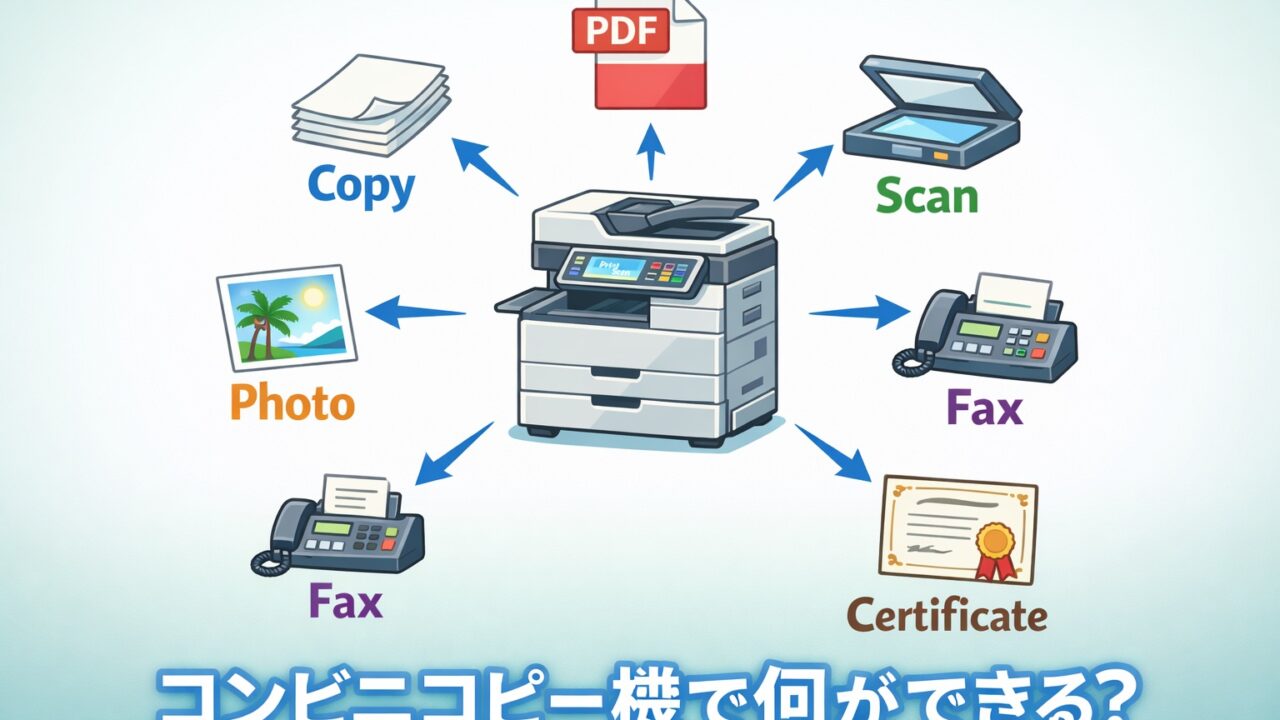
コンビニのコピー機は「コピーを取るだけの機械」と思っている方も多いかもしれません。しかし現在のコンビニコピー機は、印刷・スキャン・証明書取得など、さまざまなサービスをまとめて利用できる“生活インフラ”のような存在になっています。急に書類が必要になったときや、夜間に印刷したいときにも利用できるため、覚えておくと非常に便利です。
結論から言うと、コンビニコピー機では コピー・PDF印刷・写真プリント・スキャン・FAX・行政証明書の発行 など多くの機能が利用できます。最近ではスマートフォンから直接印刷できるサービスも普及しており、家庭用プリンターがなくても困らない場面が増えています。
この記事では、コンビニコピー機でできることを一覧で整理し、実際にどのような場面で役立つのかをわかりやすく解説します。
この記事でわかること
・コンビニコピー機でできること一覧
・スマホやUSBから印刷する方法
・スキャンや証明書発行など便利な機能
コンビニコピー機でできること一覧
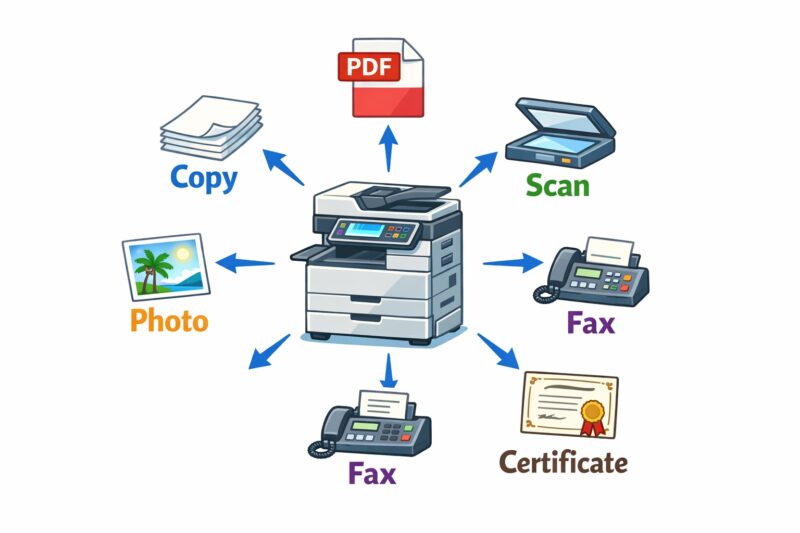
現在のコンビニコピー機は、単なるコピー機ではなく 多機能プリンター として使われています。主な機能は次の通りです。
| 機能 | 内容 |
|---|---|
| 普通コピー | 紙の書類をそのままコピーできる |
| 写真印刷 | 写真用紙で高画質プリント |
| PDF印刷 | USBやスマホから文書を印刷 |
| ネットプリント | 予約番号を使って印刷 |
| スキャン | 紙の書類をPDF化できる |
| 証明書発行 | 住民票など行政書類を取得 |
| FAX送信 | 書類をFAXで送信できる |
このように、コンビニコピー機は仕事・生活のさまざまな場面で利用できるサービスをまとめて提供しています。
普通コピー・写真コピー
白黒コピー
もっとも基本的な機能が白黒コピーです。紙の書類をコピー機に置くだけで簡単に複製を作ることができます。履歴書や申請書など、急にコピーが必要になったときにも便利です。
カラーコピー
カラーコピーは、写真やカラー資料をそのまま印刷したいときに使われます。学校の資料やプレゼン資料など、色が重要な書類でも問題なくコピーできます。
写真コピー
コンビニコピー機では写真用紙に印刷することもできます。スマートフォンの写真をその場でプリントできるため、証明写真や思い出の写真を印刷する用途でも利用されています。
スマホやUSBから印刷する方法
最近のコンビニコピー機は、紙のコピーだけでなく データ印刷 にも対応しています。
PDF印刷
USBメモリに保存したPDFファイルをコピー機に接続すれば、そのまま印刷できます。履歴書や申請書などを自宅で作成し、コンビニで印刷するという使い方がよく行われています。
急ぎの使い方で「名刺の印刷」があります。PDF印刷での方法は下記の記事をご覧ください。
ネットプリント
セブンイレブンの「ネットプリント」など、事前にデータをアップロードして予約番号で印刷するサービスもあります。スマートフォンやパソコンから登録しておけば、コンビニで簡単に印刷できます。
写真プリント
スマートフォンの写真をその場でプリントすることもできます。旅行写真や証明写真などをすぐに印刷したいときに便利な機能です。
スマホ印刷は、下記の記事に整理していますので、ご覧ください。
https://eri-katusa.com/smapho-print-apps/

コンビニコピー機のスキャン機能
コンビニコピー機では 紙の書類をデータ化するスキャン機能 も利用できます。
紙をPDFにする
紙の書類をスキャンしてPDFファイルに変換できます。契約書や申請書などをデータとして保存したいときに便利です。
USB保存
スキャンしたデータをUSBメモリに保存することができます。会社の書類やレポートなどを持ち帰る際にも利用されています。
メール送信
機種によってはスキャンしたデータをメールで送信する機能もあります。外出先から書類を送る必要がある場合に役立ちます。
コンビニで取得できる行政証明書
コンビニコピー機では、行政サービスとして 証明書発行 が利用できる場合があります。
主に取得できる証明書は次の通りです。
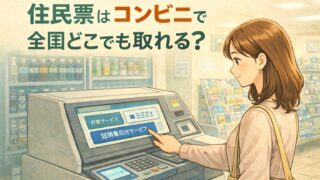
・住民票
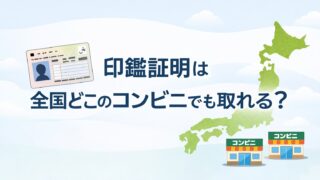
・印鑑証明書
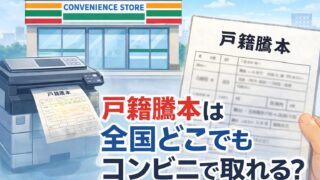
・戸籍証明書
ただし利用するためには マイナンバーカード が必要で、自治体がコンビニ交付サービスに対応している必要があります。市役所に行かなくても証明書を取得できるため、忙しい人にとって便利なサービスです。
各証明書のとり方は、下記の記事に手順を詳しくまとめています。
コンビニコピー機でできないこと
多機能なコンビニコピー機ですが、すべてのことができるわけではありません。主に次のようなことは対応していません。
・パスポート申請
・大量印刷(業務レベルの印刷)
そのため、大量の印刷や専門的な印刷が必要な場合は、印刷サービスや専門店を利用する必要があります。
コンビニコピーの料金目安
コンビニコピー機の料金は店舗や機種によって多少の違いはありますが、一般的な目安は次の通りです。
| 種類 | 料金目安 |
|---|---|
| 白黒コピー(A4) | 約10円 |
| カラーコピー(A4) | 約50円 |
| カラーコピー(B4・A3) | 約80円前後 |
| 写真プリント | 30〜60円程度 |
白黒コピーは非常に安く、履歴書や書類のコピーによく利用されています。一方、カラーコピーは料金がやや高くなるため、印刷前にカラー設定になっていないか確認することが大切です。
コンビニ3社のコピー機の違い
主要なコンビニでは、基本機能はほぼ共通しています。大きな違いはサービス名や操作画面などです。
| サービス | セブン | ローソン | ファミマ |
|---|---|---|---|
| 普通コピー | ○ | ○ | ○ |
| PDF印刷 | ○ | ○ | ○ |
| ネットプリント | ○ | ○ | ○ |
| スキャン | ○ | ○ | ○ |
| 証明書発行 | ○ | ○ | ○ |
日常的な利用であれば、どのコンビニでもほぼ同じように使えると考えてよいでしょう。
コンビニコピー機を使うときの注意点
便利なコンビニコピー機ですが、利用する際にはいくつか注意点もあります。
まず、USBメモリを利用する場合は ウイルス感染のリスク に注意する必要があります。また、印刷したデータやスキャンしたデータがコピー機に残らないよう、利用後は画面の案内に従って操作を終了させることが大切です。
さらに、用紙サイズやカラー設定を間違えると料金が高くなる場合があります。印刷前に設定を確認する習慣をつけておくと安心です。
コンビニコピー機はどこにある?
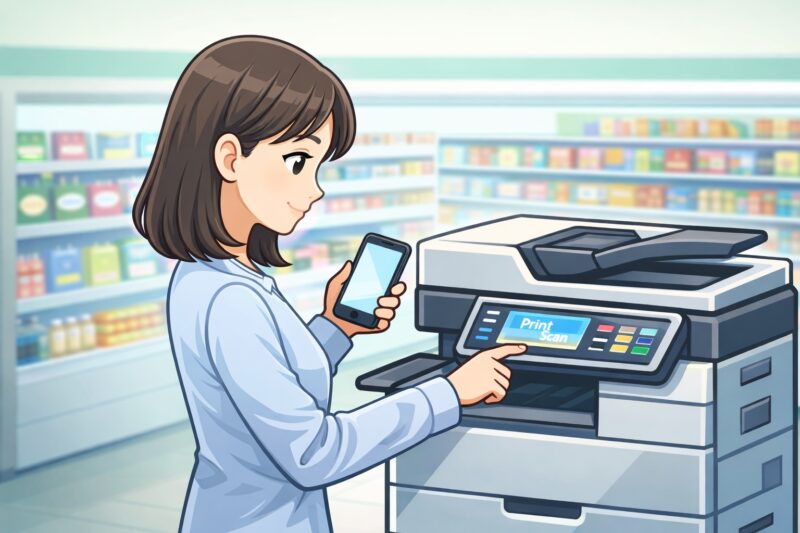
コンビニのコピー機は、多くの店舗で 店内の奥や壁際 に設置されています。ATMやチケット端末と同じコーナーにまとめて置かれていることが多く、入口付近よりも店内の落ち着いた場所にあるケースが一般的です。
また、コピー機は大きな機械のため、レジ横ではなく 雑誌コーナーの近くや店舗の端 に配置されることがよくあります。店舗によっては、コピー機の上に「コピー」「Print」などの表示があり、すぐ見つけられるようになっています。
夜間でも利用できる店舗が多いですが、混雑する時間帯には利用者が並ぶこともあります。急ぎで印刷したい場合は、時間に余裕をもって利用すると安心です。
よくある質問(Q&A)
コンビニコピー機でスマホの写真は印刷できますか?
はい、可能です。多くのコンビニでは専用アプリやネットプリントサービスを利用することで、スマートフォンに保存している写真を印刷できます。例えばセブン‐イレブンの「かんたんnetprint」や、ローソン・ファミリーマートの「PrintSmash」などを使うと、スマホから写真データを送信し、店頭のコピー機でプリントすることができます。
旅行写真や証明写真、家族写真などをその場で印刷できるため、家庭用プリンターがなくても手軽に写真をプリントできるのが特徴です。
コンビニコピー機でPDFは印刷できますか?
はい、PDFファイルの印刷にも対応しています。USBメモリにPDFデータを保存してコピー機に接続する方法のほか、ネットプリントサービスを使ってスマートフォンやパソコンからデータを送信する方法もあります。
履歴書や申請書、会議資料などを自宅で作成し、コンビニで印刷する使い方は非常に一般的です。外出先でも印刷できるため、急ぎの書類が必要になったときにも便利です。
コンビニコピー機で履歴書は印刷できますか?
可能です。履歴書をPDFやWord形式で作成しておき、USBメモリやネットプリントサービスを利用すれば、そのままコンビニコピー機で印刷できます。A4サイズやB5サイズの履歴書にも対応しているため、就職活動やアルバイト応募の際にもよく利用されています。
カラー印刷を選ぶこともできますが、履歴書の場合は白黒印刷でも問題ない場合が多く、料金を抑えることができます。
コンビニコピー機でスキャンしたデータは保存できますか?
はい、保存できます。コピー機のスキャン機能を使うと、紙の書類をPDFデータに変換し、USBメモリに保存することができます。また、機種によってはメール送信やクラウド保存に対応している場合もあります。
契約書や申請書などをデータ化して保管したいときや、外出先から書類を送信したいときに便利な機能です。
まとめ
コンビニコピー機は、コピーだけでなく多くのサービスを利用できる便利な機械です。
要点をまとめると次の通りです。
・コンビニコピー機ではコピー・PDF印刷・スキャンなど多くの機能が使える
・スマートフォンやUSBからデータ印刷ができる
・マイナンバーカードがあれば証明書発行も可能
急に書類が必要になったときや、夜間に印刷したいときなど、コンビニコピー機は生活のさまざまな場面で役立つサービスです。家庭用プリンターがなくても対応できることが多いため、覚えておくと便利な機能と言えるでしょう。