急な書類提出にコンビニ印刷は使える?夜中に失敗しないための注意点

はじめに
夜中になってから「明日提出の書類を印刷していない」と気づいたことはありませんか。
結論から言えば、コンビニ印刷は急な書類提出にも基本的には対応できます。ただし、夜中だからこそ起こりやすい“失敗ポイント”があります。
正しく準備すれば10分程度で終わることもありますが、データ形式やサイズ設定を誤ると、思わぬ時間ロスにつながります。
この記事でわかること
- 夜中でもコンビニ印刷が使える理由
- 失敗しやすい5つの落とし穴
- 本当に間に合うか判断する基準
コンビニ印刷は夜中でも使える?
24時間利用できる理由
多くのコンビニでは、マルチコピー機が24時間稼働しています。深夜帯でも印刷自体は可能です。プリンターを持っていない家庭にとって、これは非常に心強い存在です。
スマホのアプリやネットプリントサービス、USBメモリ経由など、方法も複数あります。急ぎの場面では「とりあえず印刷できる場所がある」という安心感は大きいでしょう。
できないケースもある
ただし、すべての店舗で完全に同じサービスが使えるわけではありません。深夜帯に機械のメンテナンスが行われている場合や、ネット接続トラブルが起きている場合もあります。
また、用紙切れやトナー交換直後などで一時的に利用できないケースもゼロではありません。「24時間=必ず成功する」ではない点は押さえておきたいところです。
夜中に失敗しやすい5つの落とし穴
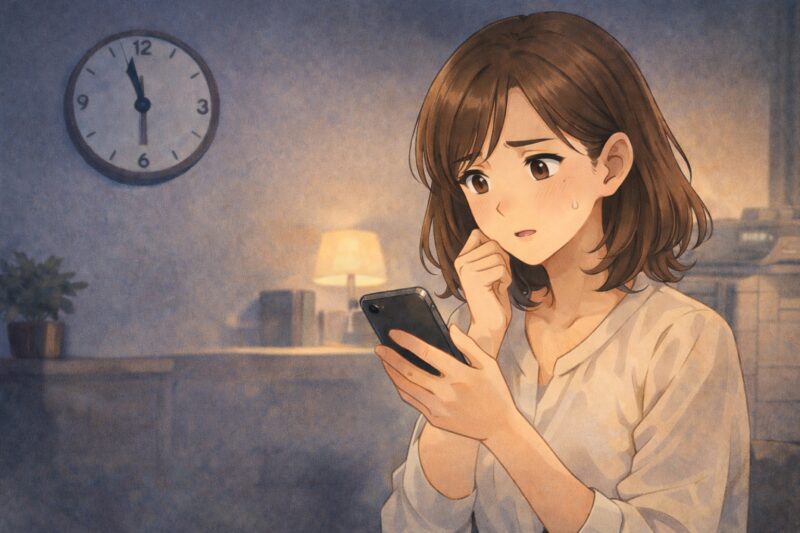
- ① PDFサイズの違い(A4・B5問題)
- ② データ形式が対応外
- ③ USBが読み込めない
- ④ カラー・両面設定ミス
- ⑤ 思ったより時間がかかる
① PDFサイズの違い(A4・B5問題)
提出先が指定しているサイズと、実際に保存しているPDFサイズが違うことがあります。画面上では気づきにくく、印刷して初めて「あれ?」となるケースです。
特に履歴書や申請書類はサイズ指定があることが多いため、事前にPDFのページ設定を確認しておきましょう。
② データ形式が対応外
コピー機はPDFやJPEGには対応していても、WordやPagesなどの元データには対応していないことがあります。深夜に気づくと修正が難しくなります。
印刷前に「必ずPDF保存しておく」ことが基本対策です。
③ USBが読み込めない
古いUSBやフォーマット形式によっては認識されない場合があります。また、ファイルが階層の深いフォルダに入っていると探しづらくなります。
できれば事前に空のUSBにPDFのみ入れておくと安心です。
④ カラー・両面設定ミス
急いでいると設定確認を省略しがちです。カラー印刷になっていて料金が高くなる、両面指定を忘れて枚数が増えるなど、地味なミスが起こります。
最終確認画面で「枚数・カラー・サイズ」は必ず見直しましょう。
⑤ 思ったより時間がかかる
操作に慣れていないと、登録や番号入力で予想以上に時間がかかります。夜中は店内が静かな分、焦りも強く感じやすいものです。
10分以内で終わるケースもありますが、初めて利用する場合は余裕を持って動くことが大切です。
コンビニ各社ごとの違いはある?
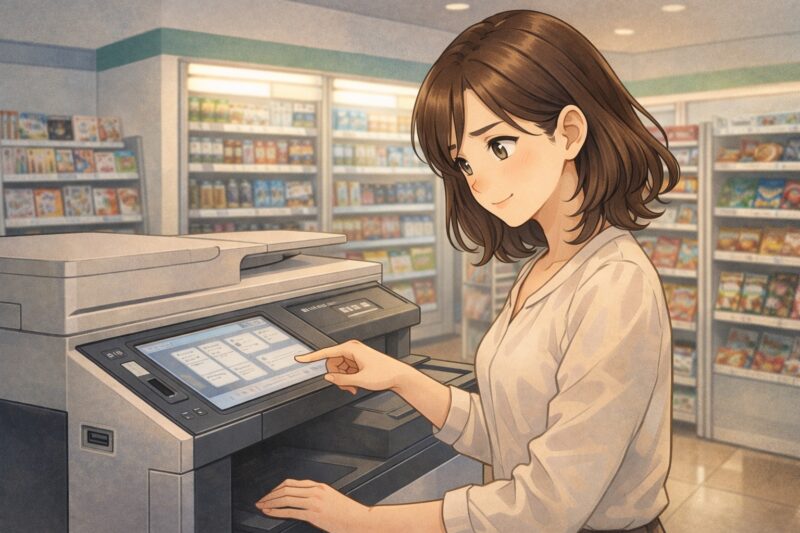
夜中に利用する場合、各社での細かな違いを知っておくと安心です。
主な違いの比較
| 項目 | セブン系 | ローソン・ファミマ系 |
|---|---|---|
| 事前登録方式 | ネットプリント(予約番号) | アプリ登録・番号発行 |
| USB印刷 | 可能 | 可能 |
| 操作画面 | 比較的シンプル | 手順が段階的 |
| 夜中の使いやすさ | 番号入力型でスムーズ | 初回はアプリ設定に時間がかかる場合あり |
夜中利用で意識したいポイント
- セブン系は事前に予約番号を取得しておけば、コピー機で番号を入力するだけで進めることができ、深夜でも比較的スムーズです。
- ローソン・ファミマ系はアプリ登録型を使うケースがあり、初回設定が夜中だと時間を要することがあります。ただし、事前に準備していれば差はほとんどありません。
料金は各社とも白黒・カラーともに大きな差はなく、夜中だからといって価格が変わることもありません。
重要なのは「どのコンビニが安いか」よりも、「自分が使い慣れている方式かどうか」です。夜中はサポートが期待できないため、操作経験のある店舗を選ぶほうが成功率は高まります。
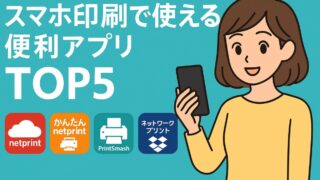
コピー機からの印刷やスマホ印刷の操作手順を知りたい方は、具体的なやり方をまとめた記事もご参考にしてください。
操作画面や登録方法の違い
コンビニ各社でマルチコピー機の操作画面や事前登録方法は異なります。アプリ登録型、予約番号入力型など方式が違うため、事前に公式サイトで確認しておくと安心です。
深夜帯の注意点
深夜は店員が少人数で対応していることが多く、機械トラブルが起きてもすぐに解決できない場合があります。
サポートを前提にせず、「自分で完結できる準備」をしておくことが夜中利用のポイントです。
本当に間に合う?判断基準
10分以内で済むケース
- PDF保存済み
- サイズ確認済み
- USBまたはアプリ登録完了
- 操作経験がある
この条件がそろっていれば、比較的スムーズに終わる可能性が高いでしょう。
危険なケース
- データ形式が未確認
- サイズ指定が不明
- 初利用で操作に不安
- 提出期限まで30分未満
この場合は、修正時間が足りなくなるリスクがあります。
代替案を考える
提出がオンライン受付可能か、コンビニ近隣に他店舗があるかなども確認しておくと安心です。
「印刷できるか」よりも「失敗しても立て直せるか」を基準に考えると、焦りが少し落ち着きます。
夜中利用の安全度チェック
夜中にコンビニ印刷を使う場合、次のポイントで成功確率が大きく変わります。
| 状況 | 成功しやすさ | コメント |
|---|---|---|
| PDF保存済み | 高い | 形式トラブルが起きにくい |
| サイズ確認済み(A4など) | 高い | 再印刷のリスクが低い |
| 初めての利用 | 低い | 操作に時間がかかる可能性 |
| 提出まで30分未満 | 低い | 修正が発生すると危険 |
「コンビニ 印刷 何分かかる?」と不安になる方も多いですが、操作に慣れていれば10分前後で完了することが一般的です。ただし、データ修正が必要になると一気に時間を失います。
よくある質問(FAQ)
コンビニ印刷でUSBはそのまま使えますか?
多くのマルチコピー機はUSBメモリに対応しています。ただし、古いUSBや特殊なフォーマット形式では読み込めない場合があります。事前にPDFのみを入れ、不要なフォルダを整理しておくと安心です。
スマホだけで印刷できますか?
専用アプリやネットプリントサービスを使えば可能です。「コンビニ 印刷 スマホ」で検索する方も多いですが、事前登録や予約番号発行が必要なケースがあります。夜中に初設定を行うと時間がかかるため、余裕を持つことが大切です。
コンビニ印刷ができない原因は?
「コンビニ 印刷 できない」と検索される主な理由は、データ形式の非対応、ファイル破損、サイズ設定ミス、メンテナンス中などです。焦りが原因で確認不足になるケースが多く、事前チェックが最大の対策になります。
まとめ
コンビニ印刷は、急な書類提出にも対応できる便利なサービスです。ただし夜中は、データ形式・サイズ・設定ミスなどの小さな落とし穴が積み重なりやすい時間帯でもあります。
ポイントは次の3つです。
- 必ずPDFで保存する
- サイズと設定を確認する
- 余裕時間を確保する
焦ったときほど、一度深呼吸して確認を。
準備が整っていれば、コンビニは頼れる生活インフラになります。