名刺はコンビニでプリントできますか?方法と注意点を解説
はじめに
急に名刺が必要になって「今すぐ作れないかな?」「コンビニで印刷できたら助かるのに」と思ったことはありませんか。
結論から言うと、名刺は条件付きでコンビニでプリント可能です。ただし、名刺専用の印刷サービスではないため、いくつか注意点があります。
この記事では、
- コンビニで名刺を印刷できるかどうか
- 具体的な印刷方法
- コンビニ別の対応状況
- 注意点と向いている人・向かない人
を、初めての方にもわかりやすく解説します。
名刺はコンビニでプリントできる?
結論として、名刺データを持っていればコンビニで印刷することは可能です。
ただし、コンビニには「名刺作成サービス」はありません。あくまで、
- PDFファイルの印刷
- 画像データ(JPEGなど)の印刷
として出力する形になります。
そのため、名刺サイズそのままで1枚ずつ自動印刷されるわけではなく、A4用紙などに名刺データを配置して印刷し、自分でカットするのが基本です。
コンビニで名刺を印刷する方法
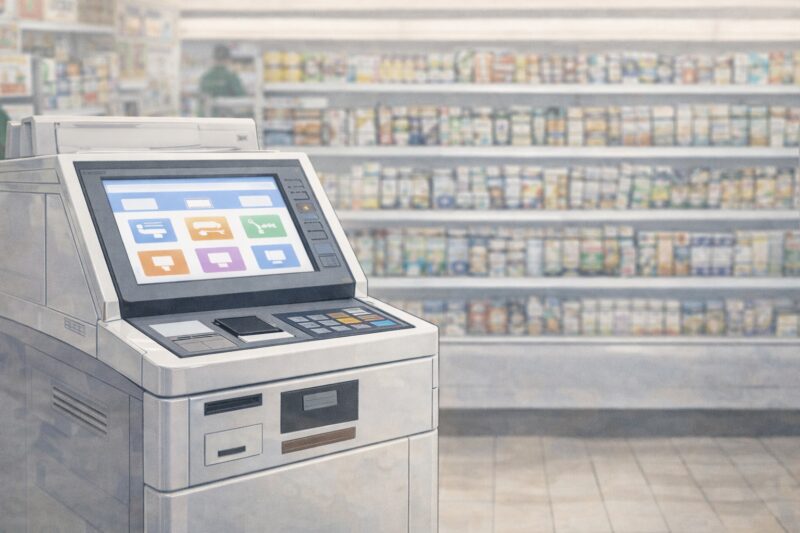
ここでは、実際にコンビニで名刺を印刷する際の流れを、もう少し具体的に説明します。事前準備の段階でつまずく方も多いため、初めての方は一度全体像を把握しておくと安心です。
名刺印刷で重要なのは、「どの形式でデータを持っているか」と「どこまでの仕上がりを求めるか」です。コンビニ印刷は万能ではありませんが、条件を理解して使えば十分実用になります。
PDFデータを印刷する方法(おすすめ)
もっとも現実的で失敗が少ない方法が、PDFデータでの印刷です。
- 名刺データをA4サイズに複数配置したPDFを用意
- USBメモリやスマホのネットプリントを利用
- 普通紙または写真用紙で印刷
PDFはレイアウト崩れが起きにくく、文字もきれいに印刷されやすいため、応急対応としては十分な仕上がりになります。
たとえば、
- 急な部署異動で翌日にあいさつ回りが必要になった場合
- 初対面の打ち合わせで名刺を切らしてしまった場合
- 仮の名刺でもいいので数枚だけ用意したい場合
このような場面では、コンビニ印刷でも十分に役割を果たします。
画像データ(JPEG・PNG)で印刷する方法
名刺データが画像形式の場合でも印刷は可能です。
ただし、
- 写真プリント扱いになることが多い
- 余白や拡大・縮小が自動で入る場合がある
といった点に注意が必要です。サイズ指定がシビアな名刺では、事前にプレビュー確認を行うことをおすすめします。
実際によくある失敗例としては、
- 余白が自動で追加され、名刺サイズが微妙に小さくなる
- 背景色が想定よりも薄く印刷される
- 写真用紙を選んだ結果、文字がにじんで見える
などがあります。時間に余裕があれば、1枚だけ試し刷りをすると安心です。
コンビニ別|名刺プリント対応状況
コンビニごとに利用できる印刷サービスや操作画面は多少異なりますが、名刺印刷に使える機能自体は大きく変わりません。ただし、操作のわかりやすさや、スマホからの印刷のしやすさには差があります。
| コンビニ | 印刷方法 | 特徴 |
|---|---|---|
| セブン‐イレブン | ネットプリント/USB | 操作が簡単、PDF印刷向き |
| ファミリーマート | ネットワークプリント | 写真・文書どちらも対応 |
| ローソン | ネットワークプリント | USB印刷が使いやすい |
※いずれも「名刺専用用紙」はありません。
コンビニで名刺を印刷する際の注意点
コンビニ印刷は便利ですが、事前に知っておかないと「思っていた仕上がりと違う」と感じやすいポイントがあります。ここでは、実際に利用する前に押さえておきたい注意点を整理します。
コンビニ印刷は便利ですが、以下の点には注意が必要です。
- 名刺専用の厚紙は使えない
- 印刷後に自分でカットする必要がある
- 色味が画面と異なる場合がある
- 余白が微妙にずれることがある
あくまで応急対応用と考えておくと、失敗が少なくなります。
もし、今後も継続して名刺を使う予定がある場合は、
- ネット印刷サービスで名刺を作成する
- 文具店や印刷店の即日名刺サービスを利用する
といった方法も検討するとよいでしょう。用途に応じて使い分けることで、無駄な手間や出費を減らせます。
コンビニで名刺を印刷する方法の比較
名刺を用意する方法はいくつかありますが、「今すぐ必要か」「仕上がりをどこまで求めるか」で最適解は変わります。ここでは、コンビニ印刷と他の代表的な方法を比較して整理します。
| 項目 | コンビニ印刷 | ネット名刺印刷 | 印刷店(即日) |
|---|---|---|---|
| すぐ作れる | ◎ | △ | ◎ |
| スマホだけで対応 | ◎ | ◎ | △ |
| 名刺専用用紙 | × | ◎ | ◎ |
| 仕上がりの品質 | △ | ◎ | ◎ |
| 少量(1〜5枚) | ◎ | × | △ |
| コスト感 | 低 | 中 | 高 |
| 向いている用途 | 応急対応 | 本格利用 | 急ぎ+高品質 |
このように、コンビニ印刷はスピード重視の応急対応向きであり、長期的な利用には別の方法が適しています。
コンビニ名刺印刷が向いている人・向かない人
コンビニでの名刺印刷は、すべての人におすすめできる方法ではありません。用途や状況によって向き・不向きがはっきり分かれます。自分の目的に合っているかを確認してから利用しましょう。
向いている人
- 急ぎで数枚だけ必要な人
- 自宅にプリンターがない人
- 仮の名刺として使いたい人
向かない人
- 営業や商談で使う正式な名刺
- 大量に配布する予定がある人
- 用紙や質感にこだわりたい人
よくある質問(Q&A)
実際に検索されやすい疑問を中心に、補足的な質問も含めて整理しました。コンビニ印刷を検討している方が不安に思いやすいポイントです。
Q. スマホだけで名刺は印刷できますか?
A. はい、可能です。各コンビニが提供しているネットプリントサービスを使えば、スマホから名刺データ(PDFや画像)を送信し、店頭のマルチコピー機で印刷できます。
事前に会員登録やアプリのインストールが必要な場合がありますが、一度設定してしまえば操作は難しくありません。外出先や自宅にパソコンがない状況でも対応できる点は、大きなメリットです。
Q. 名刺サイズそのままで印刷できますか?
A. できません。コンビニのマルチコピー機は、基本的にA4やB5などの定型サイズでの印刷が前提となっています。
そのため、名刺サイズで直接1枚ずつ印刷することはできず、A4用紙などに名刺データを複数配置して印刷し、あとからカットする必要があります。
仕上がりをきれいにするには、余白を均等に配置し、カット位置が分かるようにしておくと失敗しにくくなります。
Q. 白黒印刷でも問題ありませんか?
A. 応急用であれば問題ありません。ただし、ロゴや社名の視認性が下がることがあります。特に背景が濃いデザインや細い文字は、白黒印刷ではつぶれて見える場合があります。ビジネス用途で使う場合は、最低限「名前・会社名・連絡先」がはっきり読めるかを確認しましょう。
Q. 名刺の用紙はどれを選べばいいですか?
A. コンビニでは名刺専用の厚紙は選べませんが、普通紙よりも写真用紙のほうが見た目は良くなる傾向があります。
ただし、写真用紙は光沢が強く、文字が反射して読みにくくなることもあります。
仮の名刺や短期間の使用であれば写真用紙、落ち着いた印象を重視するなら普通紙を選ぶなど、用途に応じて使い分けるのがおすすめです。
まとめ
- 名刺はコンビニで「条件付きで」プリント可能
- PDF印刷がもっとも失敗しにくい
- 応急対応には便利だが、本格用途には不向き
急な予定や一時的な対応として、コンビニ名刺印刷は覚えておくと役立つ方法です。